
Kembali ke: Mengaktifkan Notifikasi
Sebagai peserta magang, penting untuk Anda agar tidak melewatkan pesan-pesan penting yang kami kirimkan. Komunikasi ini seringkali berupa email (yang akan dibahas nanti) dan juga notifikasi langsung—atau yang dalam bahasa teknis dikenal sebagai push notification. Notifikasi ini dikirimkan langsung ke perangkat Anda, seperti HP atau laptop.
Notifikasi langsung yang kami maksud termasuk dalam kategori pesan penting yang mungkin berisi tips untuk tugas magang atau informasi yang dapat mendukung perkembangan karir Anda.
Ikuti prosedur sederhana ini untuk memastikan bahwa Anda bisa menerima notifikasi dari kami pada perangkat Anda.
Mengaktifkan Notifikasi
Pada komputer
- Buka situs: volunoid.com
- Tunggu 15 detik hingga muncul “box dialog” di tengah- atas situs.
- Tekan tombol “Ya” untuk mengizinkan notifikasi tersebut.
- Kemudian pada simbol “padlock” yang ada di sebelah kiri kolom browser, klik “Ya” pada “Box dialog” lain yang muncul.
Pada perangkat HP
- Buka browser di perangkat smartphone Anda.
- Kunjungi situs: volunoid.com
- Tunggu 30 detik hingga muncul box dialog di bawah halaman.
- Jika tidak muncul, coba gulir sebentar halaman nya ke bawah.
- Tekan tombol “Yes” untuk mengizinkan notifikasi tersebut.
- Kemudian pada simbol “padlock” yang ada di sebelah kiri kolom browser, klik “Ya” pada “Box dialog” lain yang muncul.
Pembuktian Pengerjaan Tugas
Pembuktian notifikasi diizinkan versi desktop
- Buka situs volunoid.com dari perangkat laptop Anda.
- Klik ikon bar bulat yang ada di sebelah kiri browser.
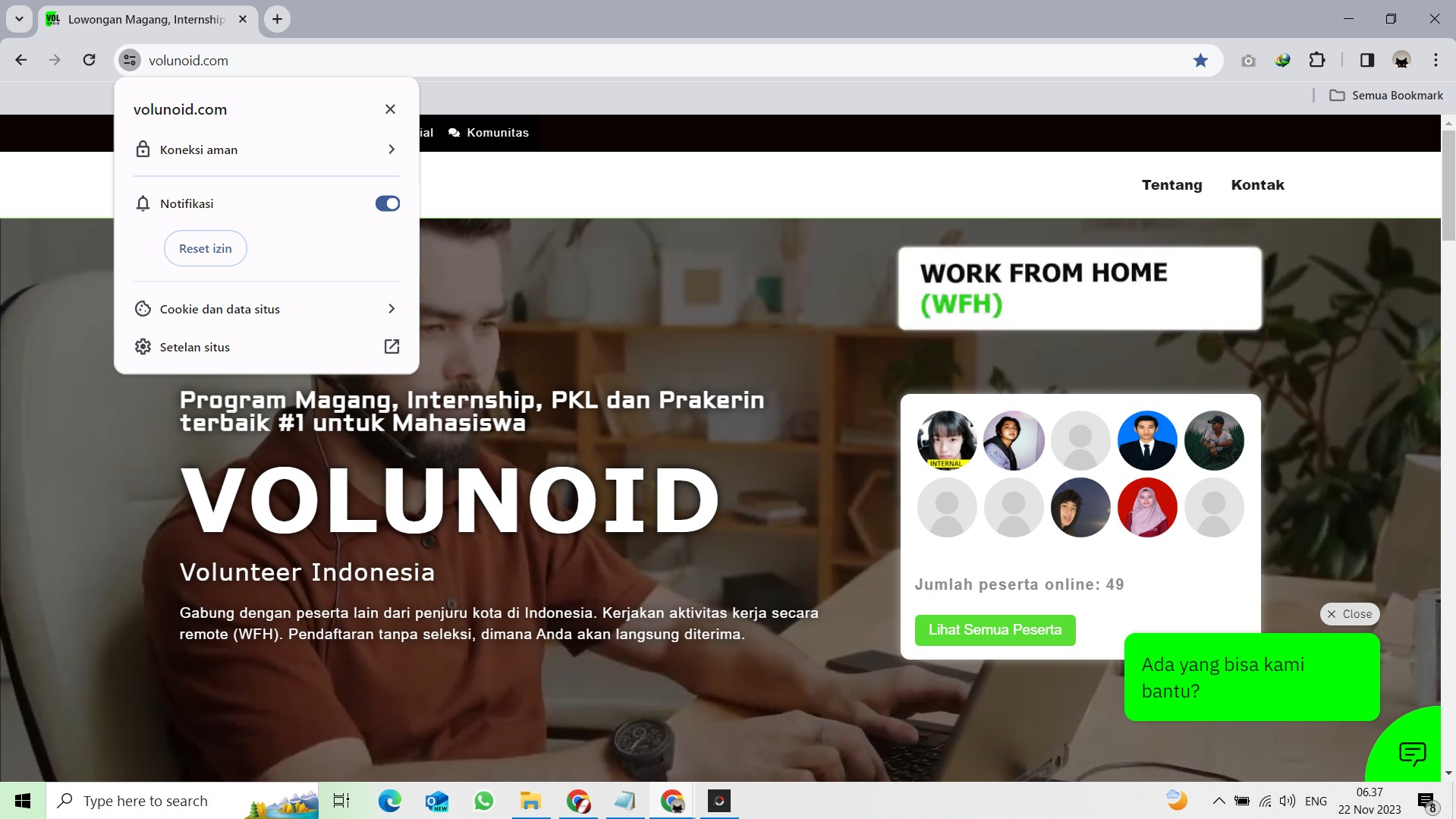
- Tekan ikon tersebut, untuk menampilkan box informasi situs, guna menunjukan bahwa notifikasi di izinkan.
- Ambil screenshot sambil memperlihatkan tanggal dan box informasi situs tersebut.
- Simpan screenshot tersebut dengan nama: Mengaktifkan Notifikasi- Desktop # – Pembuktian Tugas Volunoid. Tampilan hasil nya akan seperti ini:
Pembuktian notifikasi diizinkan versi mobile
- Buka situs volunoid.com dari smartphone Anda.
- Klik ikon bar bulat yang ada di sebelah kiri browser.
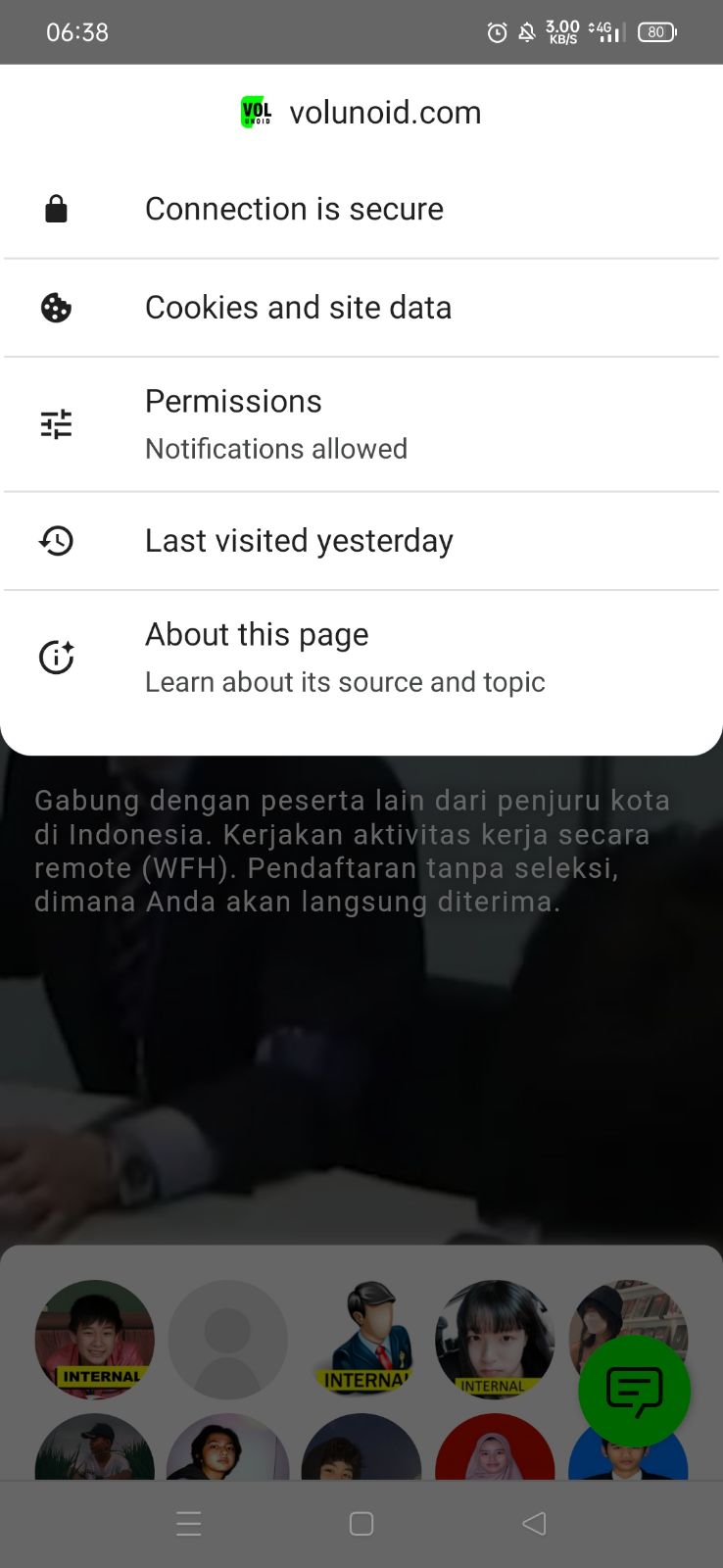
- Tekan ikon tersebut, untuk menampilkan box informasi situs, guna menunjukan bahwa notifikasi di izinkan.
- Lakukan screenshot sambil memperlihatkan box informasi situs tersebut.
- Simpan screenshot tersebut dengan nama: Mengaktifkan Notifikasi- Mobile # – Pembuktian Tugas Volunoid. Tampilan hasil nya akan seperti ini:
Catatan
Anda harus mengizinkan notifikasi di perangkat komputer dan HP
Kami memberikan 2 panduan diatas; Mengaktifkan notifikasi pada perangkat komputer dan pada perangkat HP (smartphone). Anda harus mengaktifkan notifikasi pada kedua perangkat tersebut, bukan salah satu saja.
Box Dialog notifikasi tidak muncul
Apabila “Box dialog” tidak muncul, sehingga Anda tidak bisa mengizinkan pemberitahuan dari kami, baca pemecahan masalah nya disini: Mengatasi Izin Notifikasi Browser Tidak Muncul

Maaf admin, izin bertanya, mengapa penting bagi peserta magang untuk tidak melewatkan pesan-pesan penting yang dikirimkan, terutama melalui email dan notifikasi langsung? Bagaimana pesan-pesan tersebut dapat berkontribusi pada perkembangan karir peserta magang?
Hai! Pentingnya memperhatikan pesan dan notifikasi dari kami adalah agar Anda selalu terupdate dengan tips, info, dan panduan yang esensial untuk sukses dalam magang dan pengembangan karir Anda. Selalu cek email dan notifikasi Anda, ya!
Siang! Apa risiko jika peserta magang hanya mengaktifkan notifikasi pada salah satu perangkat, entah komputer atau smartphone? lalu bagaimana integrasi notifikasi di berbagai perangkat dapat meningkatkan responsibilitas dan ketersediaan peserta magang?
Halo, terima kasih atas pertanyaan Anda. Mengaktifkan notifikasi hanya pada satu perangkat berisiko membuat Anda kehilangan informasi penting ketika tidak menggunakan perangkat tersebut. Integrasi notifikasi lintas perangkat memastikan Anda selalu terhubung dan responsif, tidak peduli perangkat mana yang sedang digunakan. Ini sangat penting dalam lingkungan kerja remote seperti di Volunoid, di mana ketersediaan dan respons cepat terhadap informasi sangat dihargai
Tampilan dihp (mobile) dengan tampilan desktop saat menerima perizinan notifikasi berbeda. Apakah notifikasi tetap akan ada, baik dihp dan desktop? atau perlu mengulanginya? boleh saya diberikan detail penjelasannya?
Terima kasih telah mengajukan pertanyaan ini. Untuk notifikasi di perangkat HP dan desktop, memang ada kemungkinan perbedaan dalam cara notifikasi muncul karena perbedaan antarmuka. Namun, jika Anda sudah mengizinkan notifikasi di kedua perangkat tersebut, maka Anda seharusnya akan menerima notifikasi di keduanya. Tidak perlu mengulangi proses perizinan di masing-masing perangkat. Untuk memastikan Anda telah mengaktifkan notifikasi dengan benar, silakan ikuti langkah-langkah yang kami jelaskan di LMS mengenai ‘Mengaktifkan Notifikasi’. Jika Anda menemui kendala atau memerlukan penjelasan lebih detail, jangan ragu untuk bertanya di sini.
Apakah ada bimbingan tambahan atau sumber daya yang dapat diakses peserta magang jika mereka mengalami kesulitan?
Ya, kami menyediakan berbagai bentuk bimbingan tambahan dan sumber daya bagi peserta magang yang mengalami kesulitan. Selain materi pelajaran yang ada di LMS, Anda bisa mengakses dukungan melalui kolom komentar untuk setiap lesson, email, dan notifikasi langsung untuk tips dan informasi penting. Kami juga mendorong peserta magang untuk aktif berkomunikasi dan memanfaatkan setiap sumber daya yang kami tawarkan untuk mendapatkan bantuan yang diperlukan.