
Dokumentasi kegiatan kerja menjadi lebih mudah dengan adanya fitur screenshot atau tangkapan layar. Seringkali, kita membutuhkan bukti atas pekerjaan yang telah dilakukan atau informasi penting yang perlu di simpan untuk diperlihatkan nanti. Salah satu detail yang penting dalam screenshot, terutama untuk keperluan pembuktian, adalah tanggal.
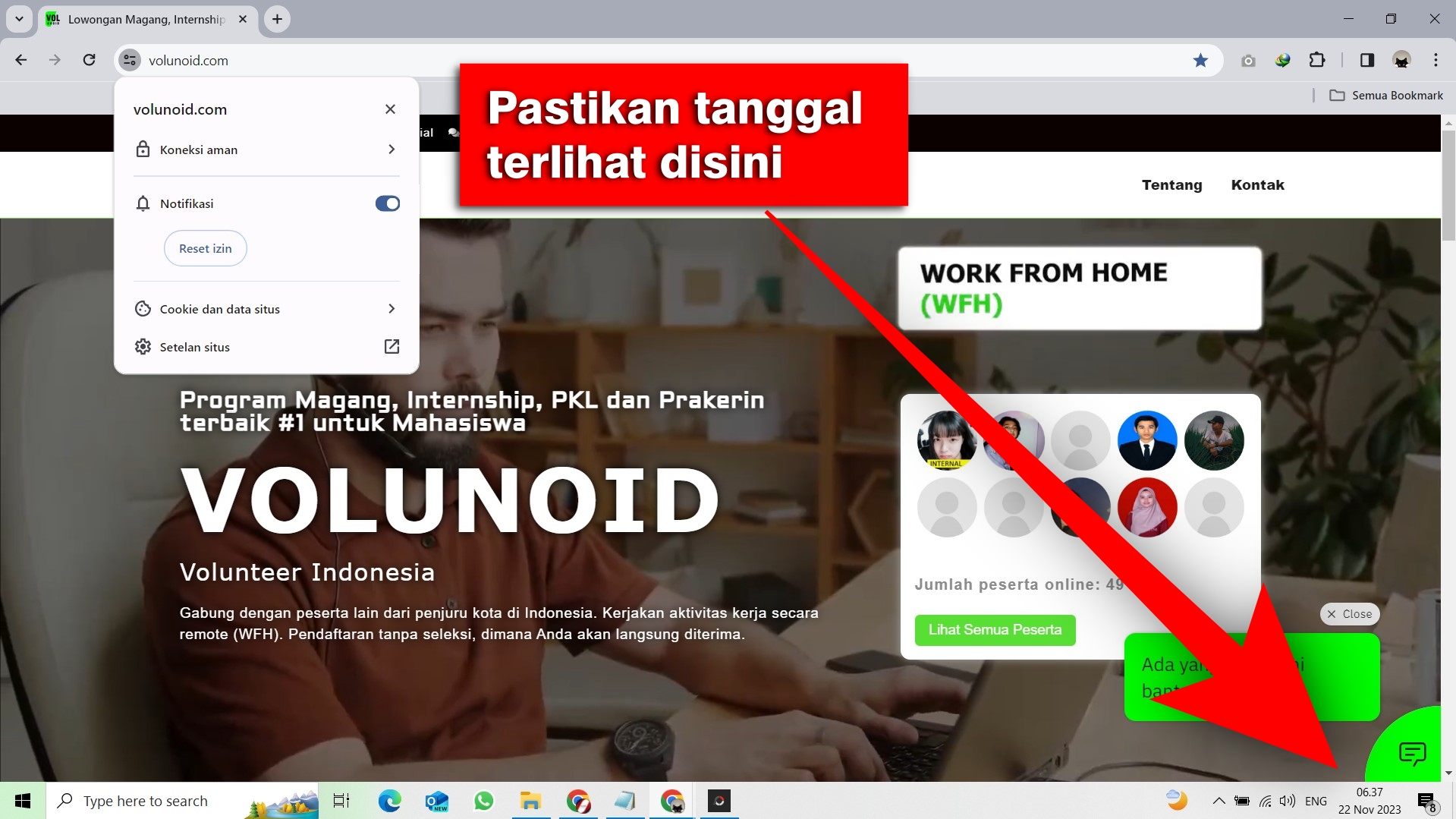
Tanggal pada desktop biasanya terletak di sudut kanan bawah layar, dan memastikan bahwa tanggal ini terlihat jelas dalam screenshot pembuktian tugas Anda adalah hal wajib.
Mengatur Tampilan Tanggal
Tanggal yang tertampil di desktop harus menggunakan format tanggal DD MM YYYY. Contohnya: 22 Nov 2023. Jika format tanggal desktop Anda tidak seperti itu, Anda harus mengubahnya dahulu. Ikuti panduan melakukan nya dibawah ini (kami memakai versi Windows 10 atau 11 disini).
- Buka Pengaturan Waktu dan Bahasa:
- Klik tombol Start atau tekan tombol Windows.
- Pilih ‘Settings’ (Pengaturan).
- Dalam menu Settings, klik ‘Time & Language’ (Waktu & Bahasa).
- Pilih Region dan Format Tanggal:
- Dalam tab ‘Time & Language’, pilih ‘Region’ (Wilayah).
- Di bawah ‘Regional format’ (Format Regional), klik ‘Change data formats’ (Ubah format data).
- Ubah Format Tanggal:
- Di bawah ‘Short date’ (Tanggal pendek), pilih format tanggal yang diinginkan.
- Untuk format seperti “22 Nov 2023”, pilih opsi yang menunjukkan hari dalam angka, bulan dalam format singkat, dan tahun penuh. Biasanya ditandai dengan ‘dd MMM yyyy’ atau format serupa tergantung pada bahasa sistem Anda.
- Periksa Perubahan di Desktop:
- Setelah Anda mengubah format tanggal, periksa desktop Anda untuk memastikan perubahan telah diterapkan.
Cara Mengambil Screenshot dengan Tanggal Terlihat
Kebanyakan orang biasanya sudah bisa dengan mudah mengambil screenshot di laptop mereka. Namun, jika mungkin Anda belum tahu cara nya, berikut kami berikan 2 panduan untuk melakukan nya.
Menggunakan fitur bawaan Windows
- Buka situs atau tampilan layar yang hendak Anda screenshot.
- Menekan tombol “Print Scr” di keywboard: Anda bisa menggunakan tombol
PrtScnuntuk mengambil tangkapan layar seluruh desktop, termasuk tanggal. - Membuka Program Pengolah Gambar atau Editor Teks: Anda dapat menggunakan program seperti Paint, Paint 3D, atau bahkan Microsoft Word. Program-program ini umumnya tersedia di semua versi Windows.
- Menempelkan Screenshot: Setelah membuka program pilihan Anda, tekan
Ctrl + Vuntuk menempelkan (paste) screenshot yang baru saja Anda ambil. Screenshot yang telah Anda ambil dengan PrtScn akan berada di clipboard dan siap untuk ditempel.
Mengambil Screenshot Menggunakan LightShot
1. Mengunduh dan Menginstal LightShot
- Kunjungi situs resmi LightShot.
- Klik pada tautan unduhan untuk Windows.
- Ikuti instruksi untuk menginstal software tersebut.
2. Menggunakan LightShot untuk Mengambil Screenshot
- Buka LightShot dengan mengklik ikonnya atau tekan
PrtScnsetelah terinstal. - Layar akan menjadi suram, dan Anda dapat memilih area layar yang ingin di-screenshot dengan menggerakkan kursor.
- Setelah memilih area, LightShot menawarkan beberapa opsi seperti menyimpan, mencetak, atau berbagi screenshot Anda langsung.
Langkah Selanjutnya
Periksa Hasil Screenshot
Setelah mengambil screenshot, buka file tersebut untuk memastikan bahwa tanggal telah tercakup dan terlihat jelas.
Simpan atau Bagikan Screenshot Anda
Jika tanggal sudah terlihat jelas, simpan file screenshot tersebut sesuai ketentuan nama yang biasanya telah tertera di halaman pembelajaran tugas yang sedang Anda kerjakan.
