
Pendaftaran magang di Volunoid tidak dipungut biaya sama sekali, apabila syarat dan ketentuan peserta terpenuhi. Sayang nya, tidak sedikit peserta yang mengabaikan nya atau tidak membaca nya.
Daripada kami melakukan diskualifikasi di pertengahan jalan, yang dimana ini bisa menimbulkan kerugian lebih besar bagi peserta, kami mengambil solusi alternatif dengan memberikan pilihan untuk membayar biaya administrasi agar mereka bisa melanjutkan magang.
Jika peserta ingin melakukan pembayaran biaya administrasi, atau memesan layanan lain dari kami, silahkan ikuti panduan lengkap untuk melakukan nya di halaman ini.
Panduan
Buka halaman biaya administrasi atau layanan
Buka halaman layanan atau biaya administrasi yang hendak Anda bayar. Sayang nya, kami tidak menyediakan katalog untuk ini. Berbagai layanan kami bisa Anda temukan di bermacam- macam lokasi, mulai dari di dalam pengisian formulir data diri lanjutan, halaman FAQ, halaman Help and Report, atau mungkin jawaban dari administrator di kolom komentar atau forum.
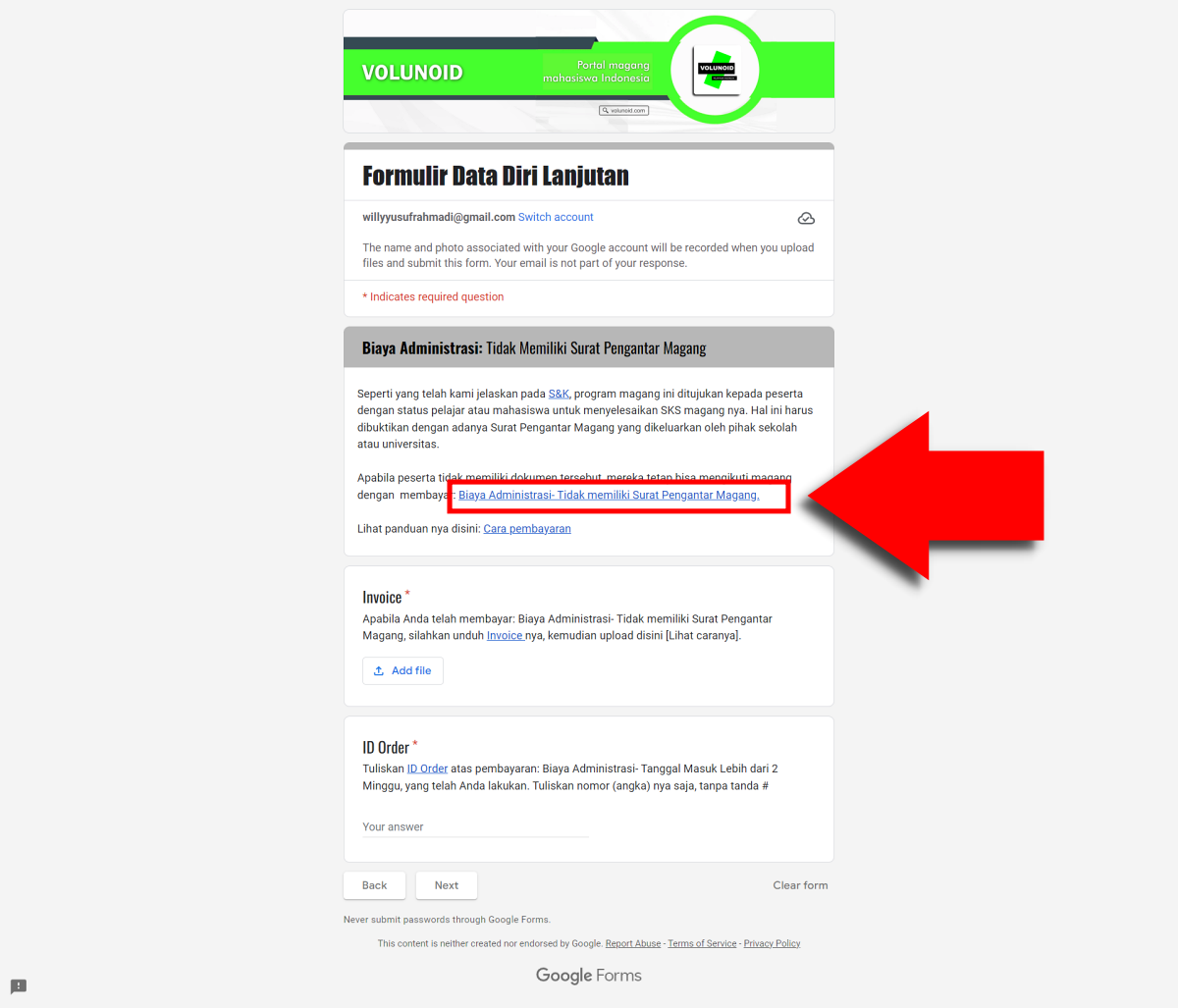
Alternatif lain nya, Anda bisa menggunakan kolom pencarian layanan yang ada di halaman layanan depan, apabila Anda tahu atau ingat nama layanan atau biaya administrasi nya.
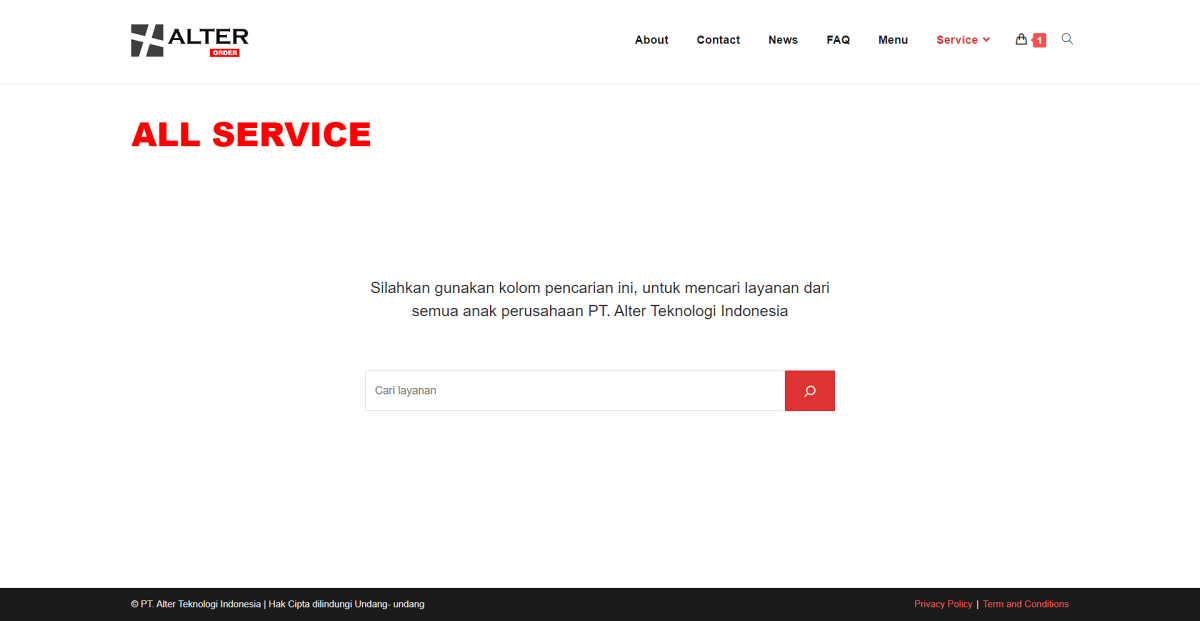
Sebagai catatan, semua layanan yang tersedia di Volunoid, ditempatkan di situs lain: order.alterindonesia.co.id. Bukan di situs Volunoid itu sendiri.
Baca Instruksi Pemesanan
Setiap layanan atau biaya administrasi mungkin memiliki cara pemesanan yang berbeda- beda. Terkadang ada yang perlu memasukan URL, masukan tanggal, hingga memilih opsi yang tersedia.
Silahkan lihat apakah ada instruksi khusus disana. Jika ada, ikutilah instruksi tersebut untuk melanjutkan pembayaran. Pastikan semua telah sesuai ketentuan, dan semua dokumen atau informasi yang dibutuhkan telah Anda sertakan dengan lengkap.
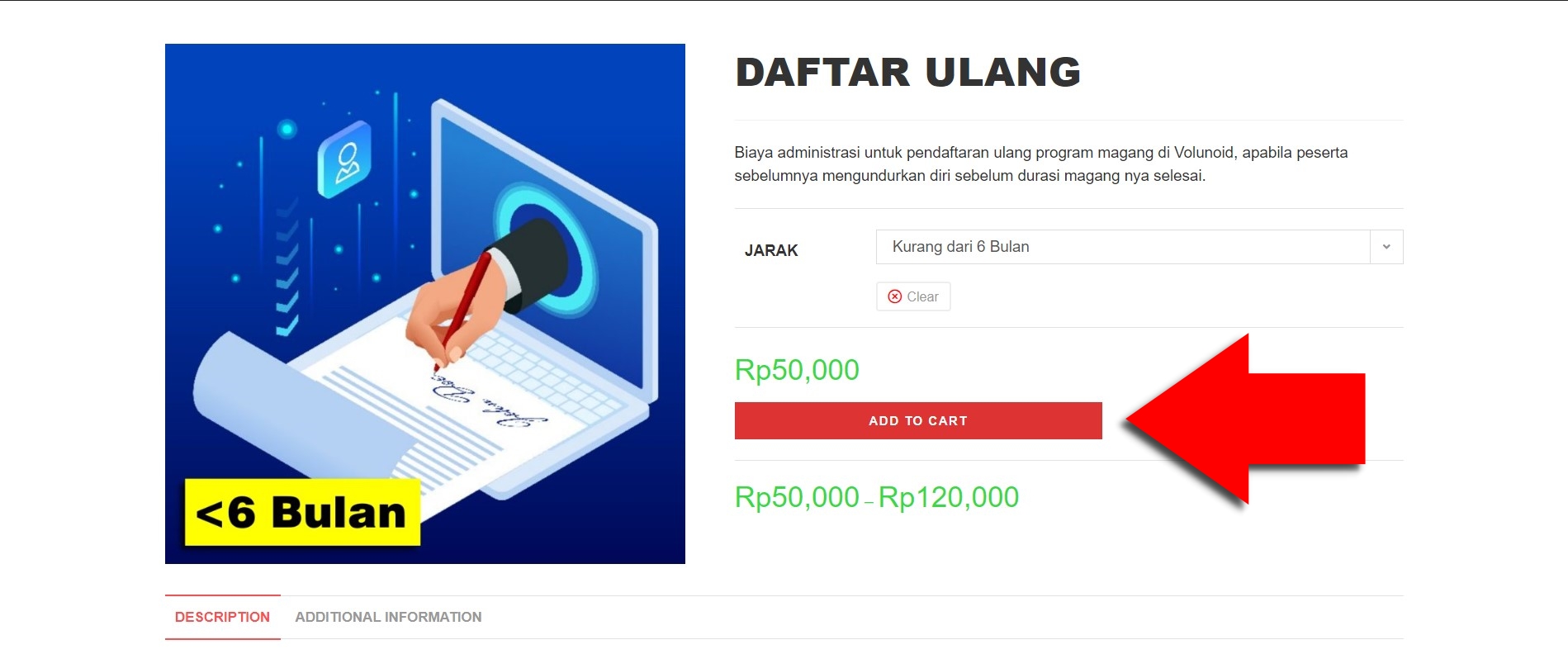
Tambahkan ke Keranjang
Setelah Anda memilih layanan yang ingin Anda pesan, klik tombol “Add to Cart”.
Cari Items lagi atau lakukan Checkout
Setelah menekan tombol “Add to Cart”, Anda akan diarahkan ke halaman “Keranjang” (Cart). Bila Anda ingin melakukan pemesanan layanan lain nya, cukup ikuti langkah pertama yang telah kami jelaskan sebelumnya.
Catatan: Sangat baik untuk melakukan pemesanan lebih dari 1 items dalam satu keranjang, khususnya jika layanan yang Anda pilih membutuhkan pengiriman fisik. Contohnya adalah “layanan cetak sertifikat”. Karena biaya pengiriman akan dihitung jadi satu.
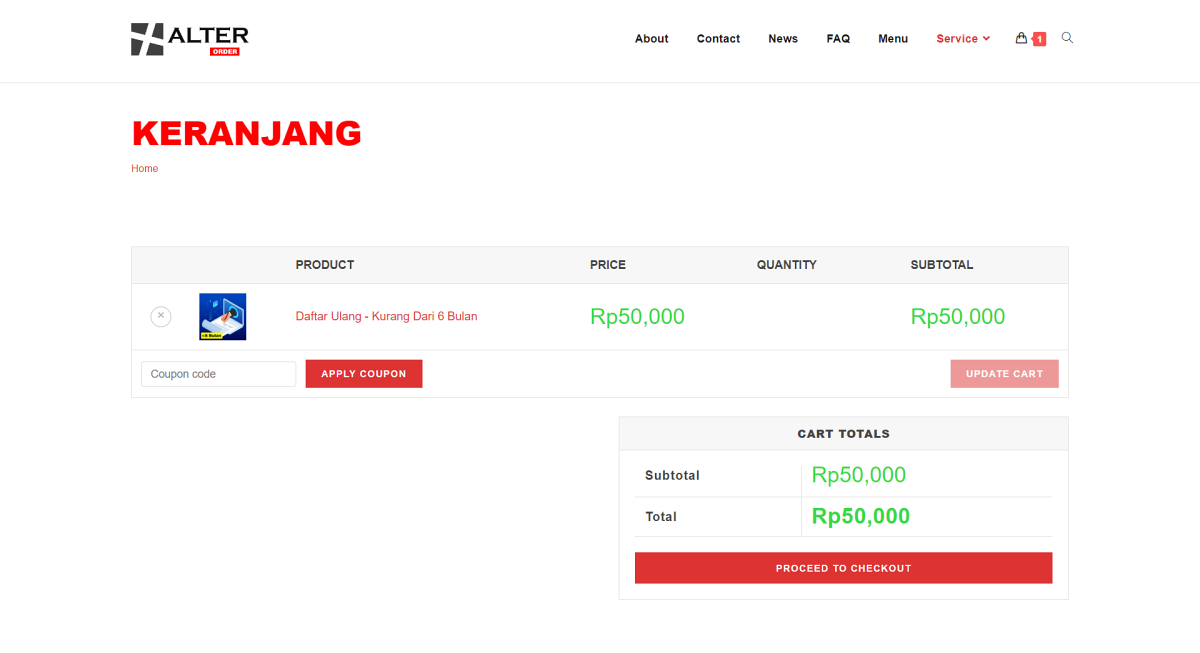
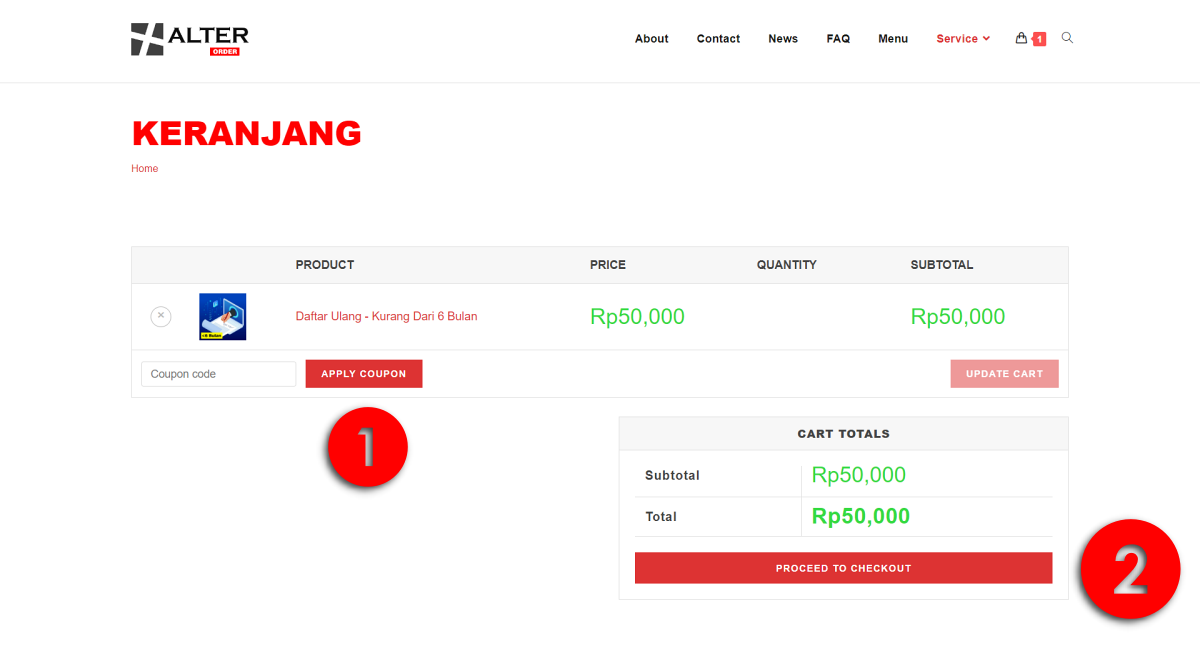
Cek Kembali pesanan Anda
Jika Anda memiliki kode kupon, masukkan kode tersebut ke dalam kolom yang bertuliskan “Coupon Code”. Setelah memasukkan kode, tekan tombol yang bertuliskan “Apply Coupon”.
Setelah memastikan semua detail pesanan Anda sudah sesuai dan benar, lanjutkan dengan menekan tombol “Proceed to Checkout”.
Lengkapi Data Pemesanan
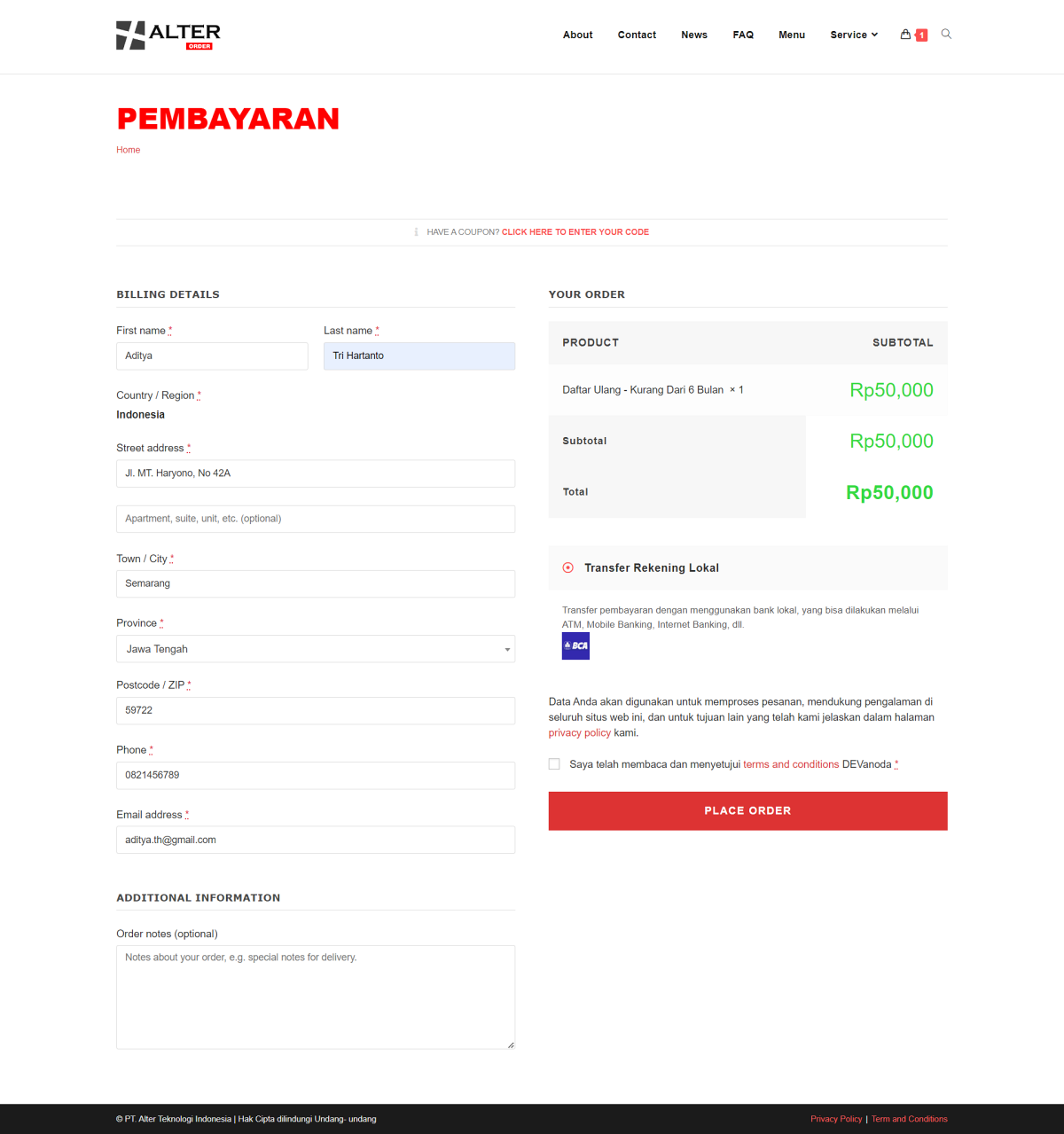
Setelah itu, lengkapi data pemesanan Anda. Masukan data diri Anda disana. Data diri yang perlu di masukan di bagian “Billing Detail” adalah data yang sesuai dengan kartu identitas Anda (KTP/ SIM/ KTM/ Kartu Pelajar, dll).
Harap untuk memasukan informasi yang benar di kolom ini (termasuk ejaan nama), karena biasanya, data yang Anda masukan disana akan digunakan untuk data pembuatan surat/ sertifikat yang Anda pesan. Petunjuk pengisian nya adalah sebagai berikut:
- Billing Details: isi dengan data diri sesuai dengan kartu identitas Anda. Berikut keterangan selengkapnya:
- First Name: Masukan nama depan Anda.
- Last Name: Masukan nama belakang Anda. Bila Anda tidak memiliki nama belakang, cukup tuliskan ulang nama belakang Anda dengan nama depan Anda.
- Street address: Masukan alamat Anda sesuai tanda pengenal (KTP/ KTM/ SIM) yang Anda miliki. Contoh: Jl. Gajah Raya No 14 B. Bila alamat rumah Anda terlalu panjang, masukan sisa nya di kolom kedua.
- Town / City: Masukan nama kota atas alamat Anda. Contoh: Bandung, Semarang, Jakarta, dll.
- Province: Masukan nama provinsi atas alamat Anda. Contoh: Jawa Tengah, Sulawesi Utara, Bali, dll.
- Postcode / ZIP: Masukan kode pos tempat tinggal Anda.
- Phone: Masukan nomor telepon Anda.
- Email adress: Biasanya telah terisi sendiri dengan email yang telah Anda gunakan ketika mendaftar akun. Namun jika belum terisi, masukan email yang Anda gunakan ketika mendaftar di situs Volunoid.
- Shipping Address: Isi dengan data alamat Anda saat ini.
- Apabila Anda memesan layanan yang membutuhkan pengiriman (cetak sertifikat magang), kolom “Shipping Address” ini akan muncul. Bagian kolom ini harus Anda isi dengan alamat tempat tinggal Anda sekarang.
- Apabila saat ini alamat tempat tinggal Anda berbeda dengan alamat di kartu identitas, dan ingin menerima dokumen ke alamat tempat tinggal saat ini, silahkan centang kolom “Ship to a different address?”. Kemudian, isi kolom yang tertera dibawah nya dengan alamat tempat tinggal saat ini.
- Cara pengisian kolom nya hampir sama dengan pengisian “Billing Address” diatas.
- Di bagian First Name dan Last Name, masukan nama orang penerima (misalnya: ibu, ayah, kakak, ibu kost, dll) di kolom tersebut. Anda juga bisa mencantumkan nama Anda sendiri disini jika Anda sendiri yang mungkin menerima dokumen tersebut.
- Kemudian, pilih jasa pengiriman yang Anda kehendaki [Gambar 6 No 4].
Tips Memilih Jasa Pengiriman yang Murah
Untuk memilih jasa pengiriman yang murah, silahkan masukan terlebih dahulu detail alamat Anda di kolom Billing Details. Kemudian pilih jasa pengiriman di bagian kanan.
Pilih Metode Pembayaran
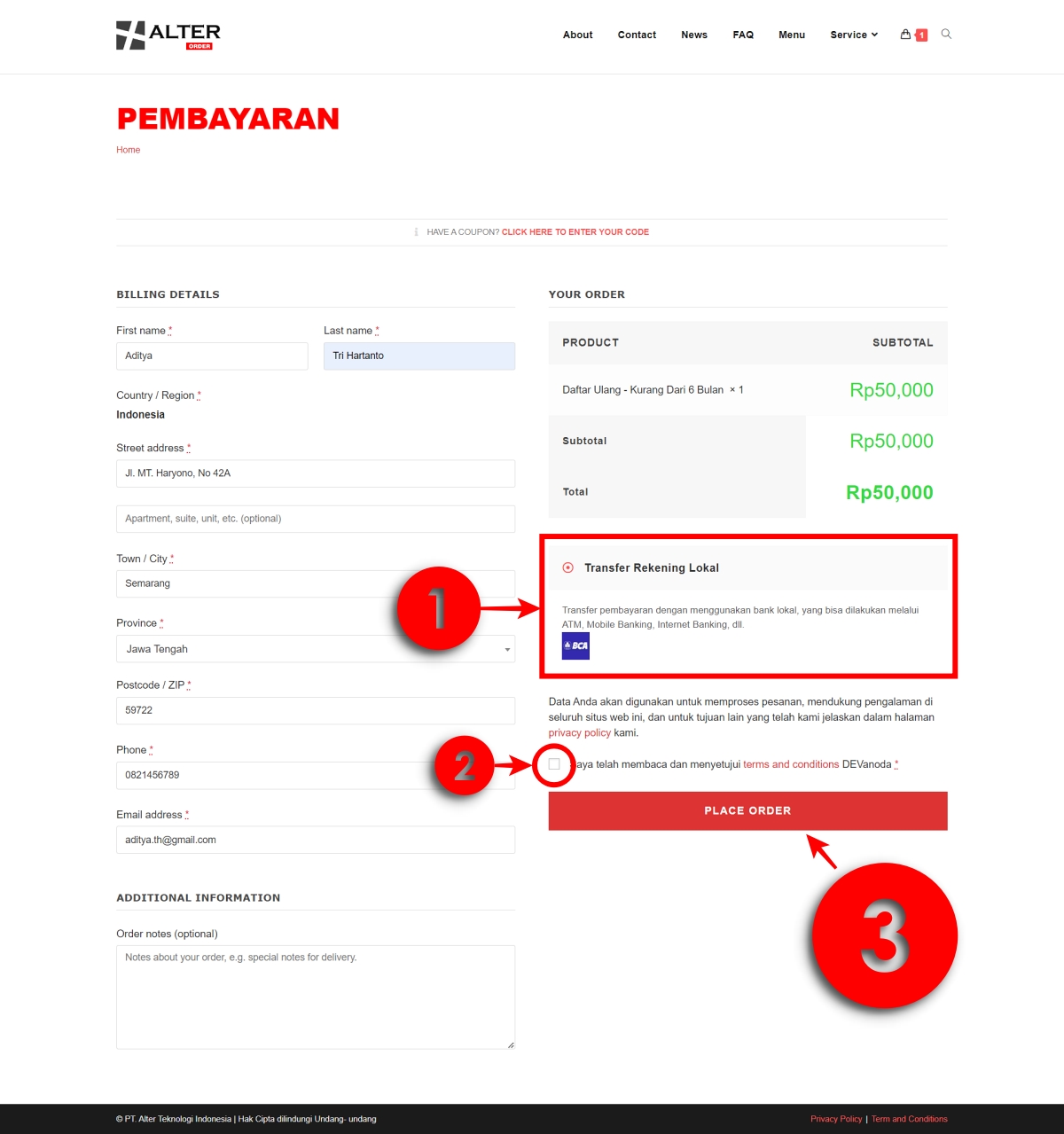
Pilih metode pembayaran. Gunakan pilihan pembayaran yang lain sesuai keinginan Anda. Apabila Anda ingin melakukan pembayaran dengan cara mentransfer langsung ke rekening bank kami, pilih “Transfer antar rekening”.
Setelah itu, centang kotak kecil di samping kiri tulisan “Saya telah membaca dan menyetujui terms and conditions layanan di situs ini”. Jangan lupa juga untuk membaca halaman Syarat dan Ketentuan tersebut juga, dan pastikan Anda setuju dengan S&K tersebut.
Apabila semua data telah lengkap, klik tombol “Place Order”.
Melakukan Pembayaran
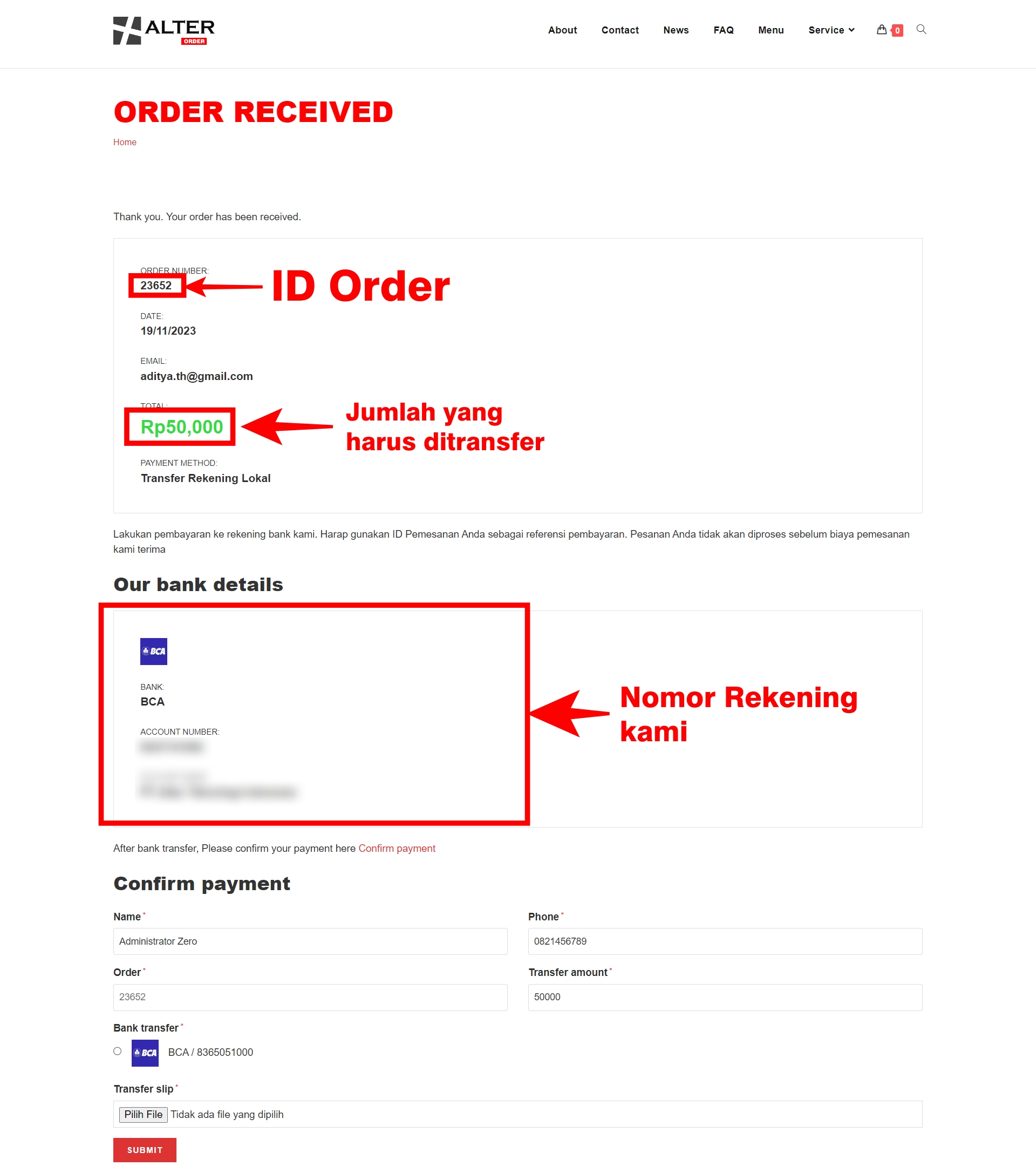
Setelah Anda menyelesaikan langkah pemesanan, kami telah menerima pesanan Anda. Langkah berikutnya yang harus Anda ambil adalah mentransfer pembayaran ke nomor rekening kami.
Detail nomor rekening kami, bisa Anda lihat di bagian “Our bank detail”.
Mohon perhatikan dan catat ID Order pesanan Anda serta jumlah total yang perlu Anda transfer. Saat mentransfer, Anda dapat memasukkan ID Order di kolom catatan transfer (ini bersifat opsional).
Jika Anda mengalami kesulitan dalam melakukan transfer karena tidak memiliki rekening bank, Anda dapat memilih metode pembayaran alternatif seperti E-Wallet. Sebagai opsi, Anda dapat melakukan top-up saldo E-Wallet di Indomaret atau AlfaMart.
Jangan lupa untuk menyimpan struk transfer nya sebagai bukti pembayaran.
Konfirmasi Pembayaran
Setelah Anda selesai melakukan pembayaran, lakukan konfirmasi pembayaran dengan mengisi formulir konfirmasi pembayaran yang ada di bagian bawah.
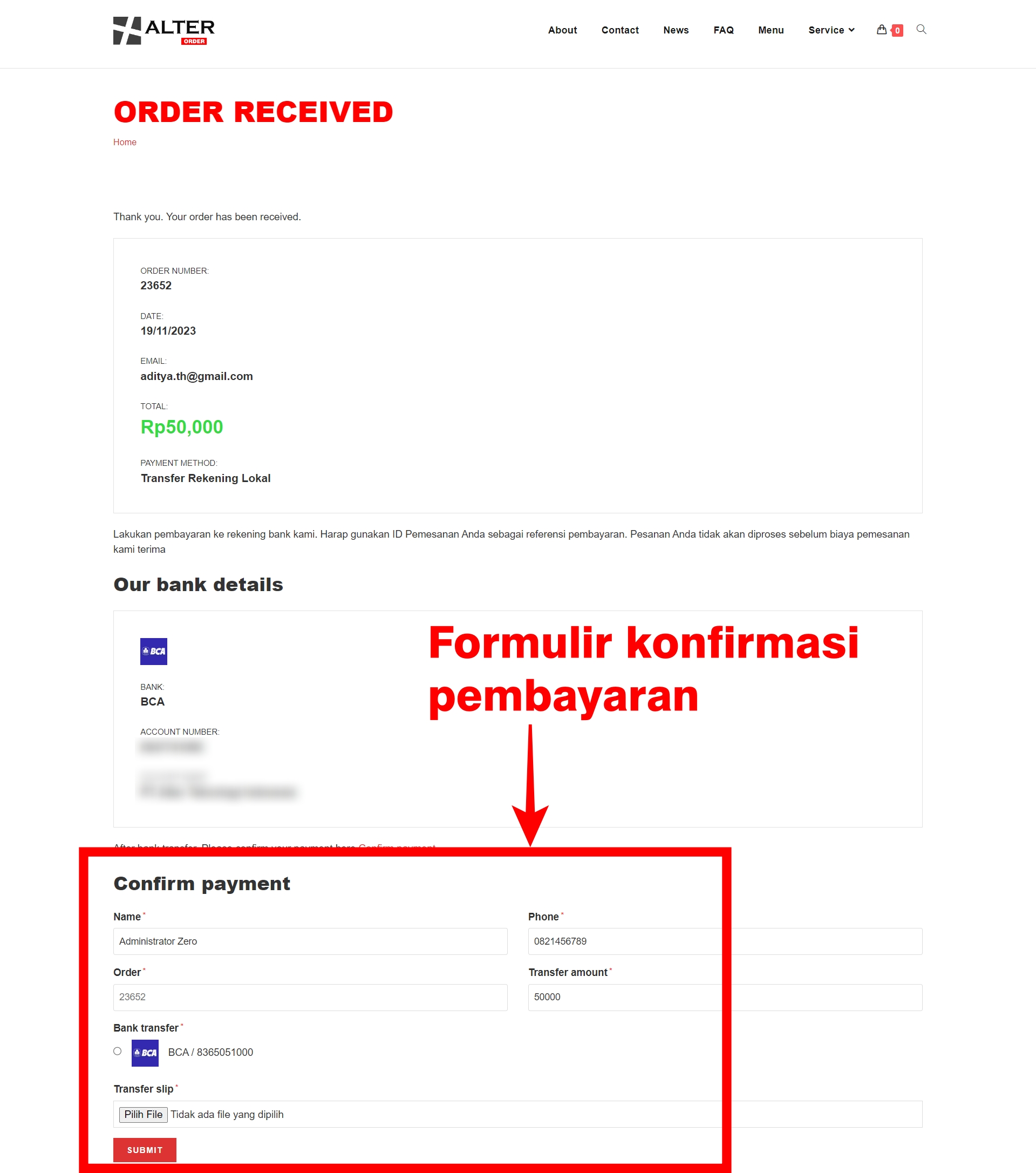
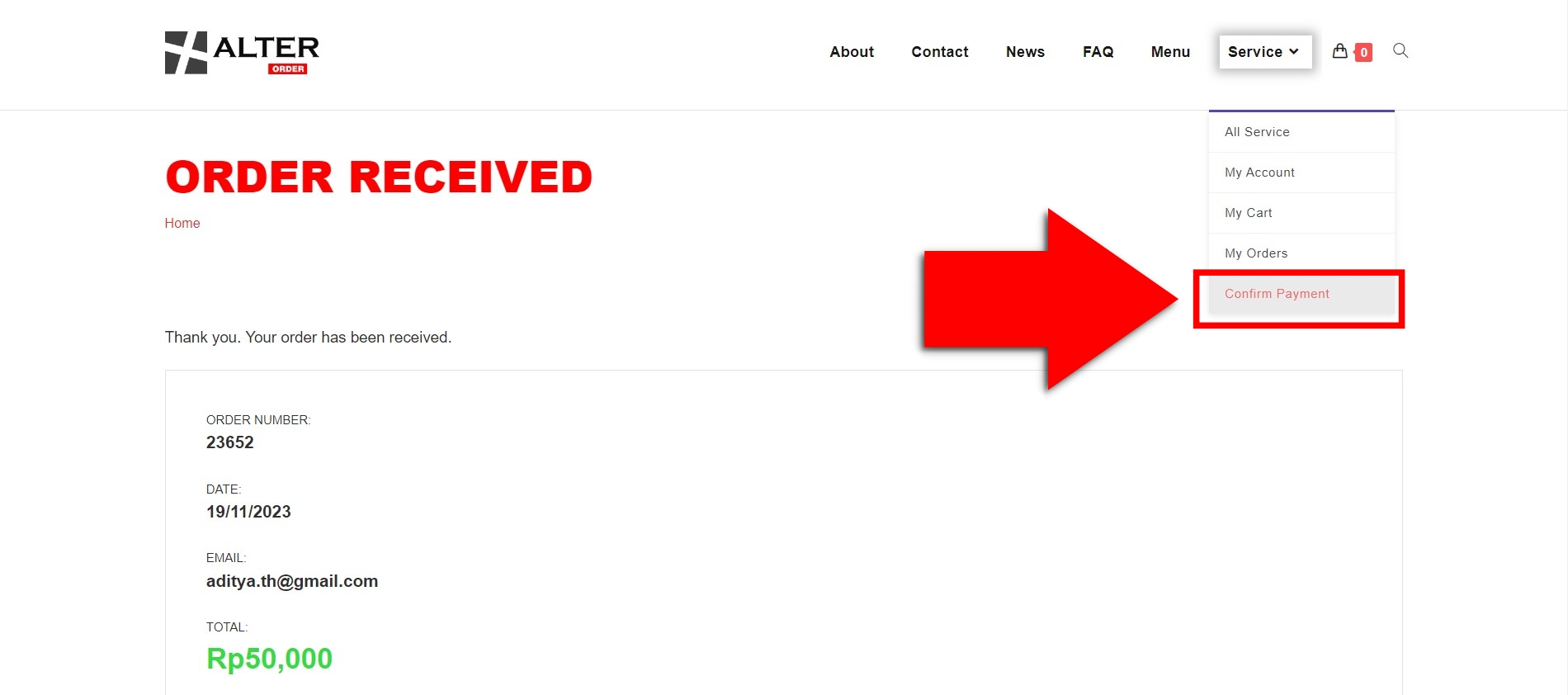
Formulir konfirmasi pembayaran ini juga bisa Anda akses di bagian: Menu >> Confirm Payment.
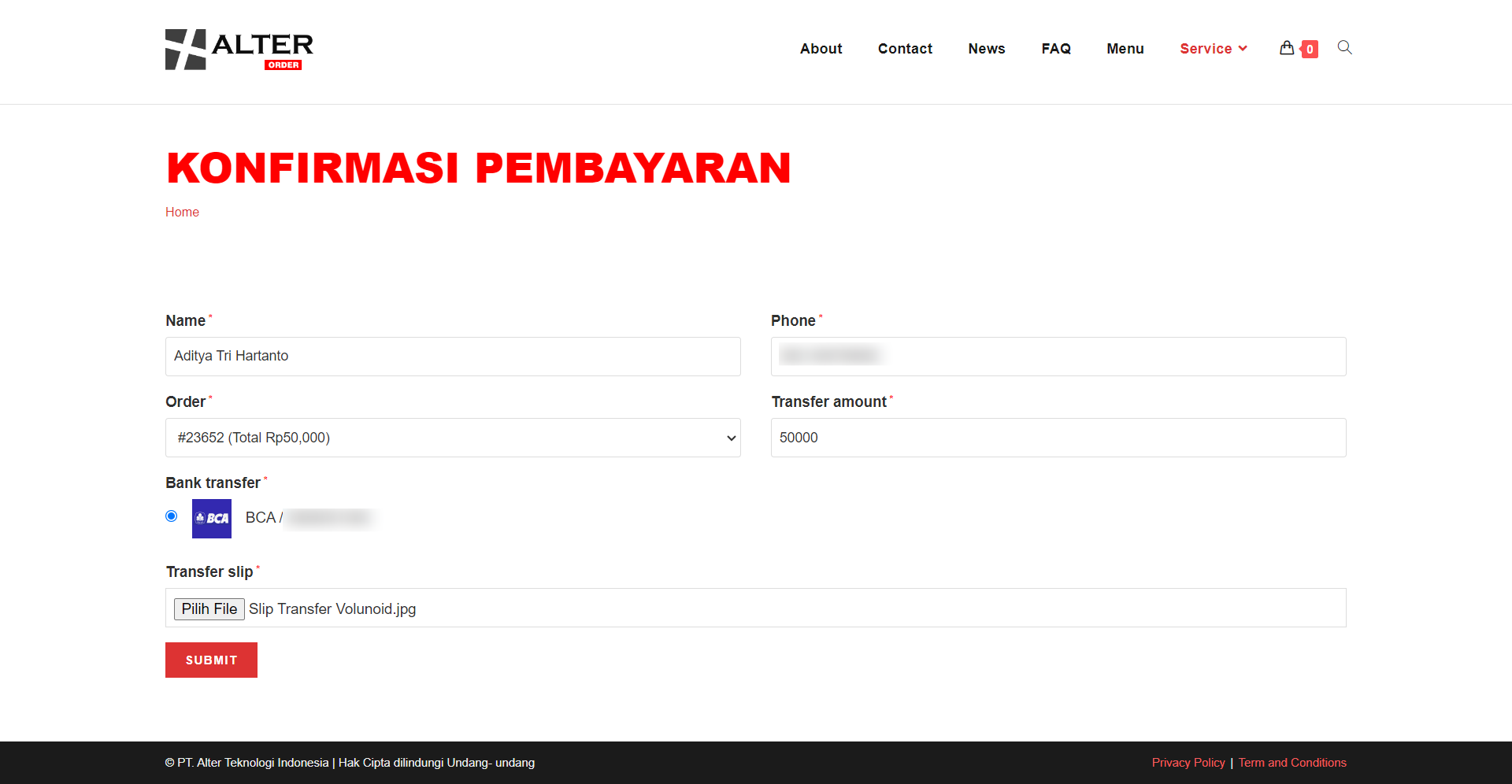
Berikut adalah cara pengisian formulir konfirmasi pembayaran tersebut:
- Name: Nama Anda (biasanya sudah terisi sendiri atau autofill)
- Phone: Nomor telepon Anda
- Order: Pilih ID Order yang Anda bayarkan.
- Transfer Amount: Jumlah transfer yang Anda kirimkan (tidak perlu menambahkan tanda titik, cukup isi dengan nominal angka saja).
- Transfer Bank: Pilih nomor rekening tujuan Anda melakukan transfer.
- Transfer Slip: Unggah bukti transfer yang telah Anda dapatkan sebelum nya.
- Kemudian tekan “Submit”.
Menunggu Konfirmasi dari Kami
Setelah melakukan pembayaran, silahkan tunggu pemberitahuan konfirmasi dari kami. Apabila konfirmasi pembayaran Anda telah kami terima, status pemesanan akan berubah menjadi “Processed”, dan Anda akan mendapatkan pemberitahuan melalui email.
Anda selalu bisa melihat perubahan status pemesanan di halaman My Order. Jika ada pertanyaan terkait pesanan tersebut, silahkan gunakan Chat Order untuk bertanya.
Tindakan Setelah Pesanan Diproses
Setelah pembayaran kami terima, pemesanan atau order Anda akan berubah menjadi “Processed” (sedang diproses). Dalam kondisi ini, Anda bisa melakukan tindakan selanjutnya, seperti:
Mengunduh Invoice dan mengetahui ID Order
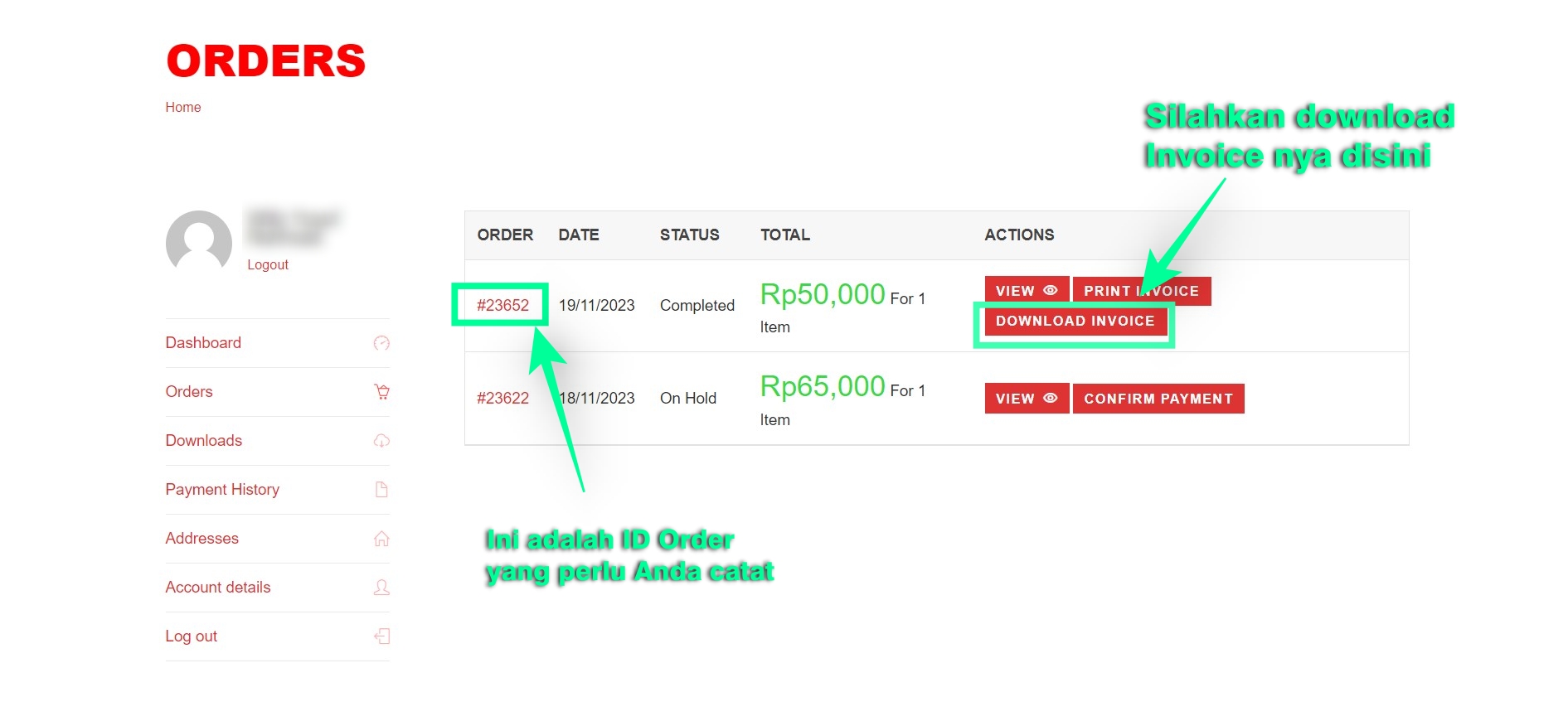
Kadang Anda perlu mengunduh Invoice atas pembayaran tersebut untuk dikirimkan ke suatu formulir, dan mencatat ID Order nya untuk melanjutkan pengisian formulir. Hal ini sering dijumpai ketika mengisi formulir pengunduran diri formal.
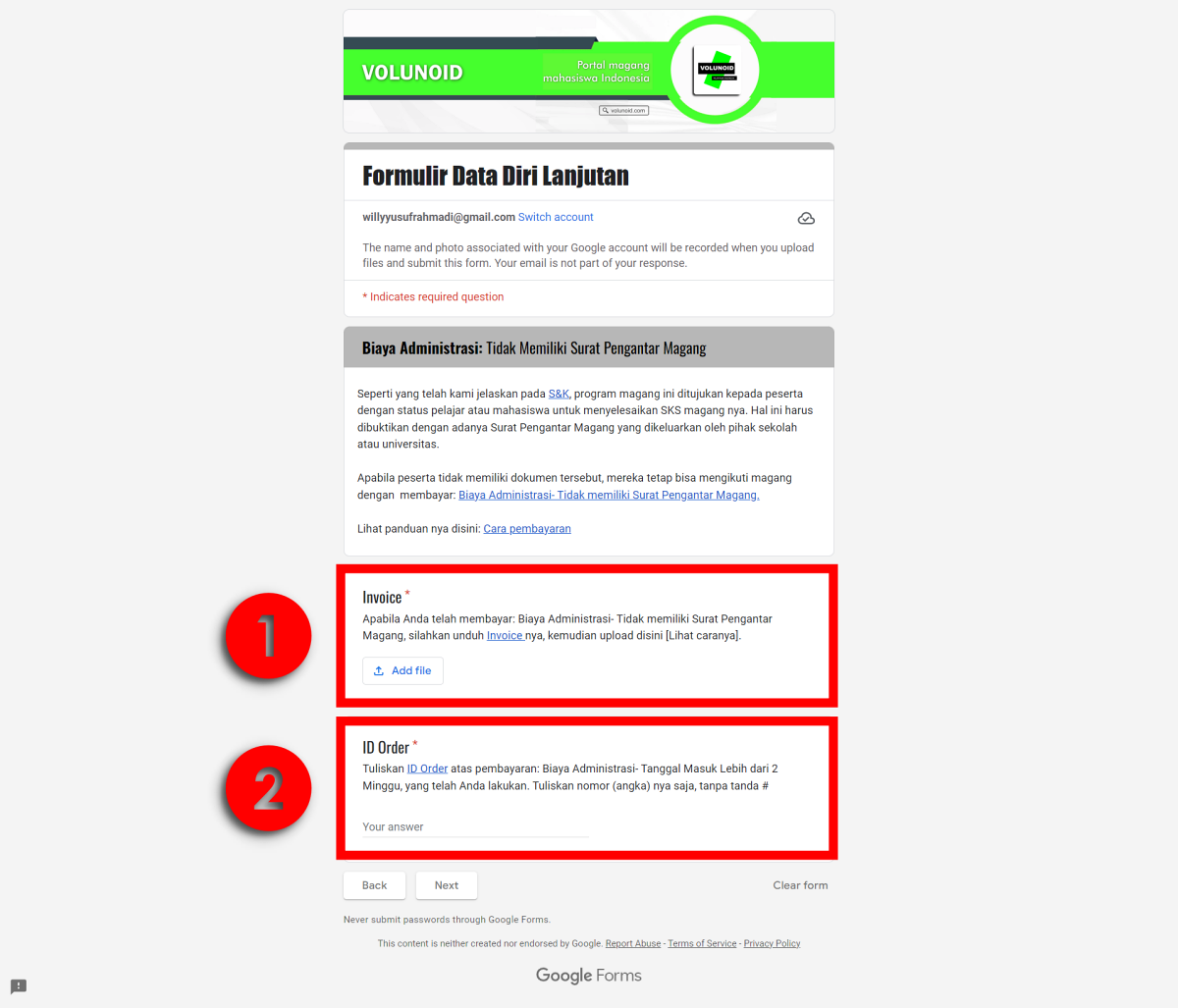
Jika ini yang perlu Anda lakukan, silahkan unduh Invoice nya. Klik tombol “Download Invoice” yang ada di menu My Order. Untuk ID Order sendiri, bisa Anda ketahui di bagian kiri daftar pesanan tersebut.
Tidak perlu melakukan apa- apa
Jika pembayaran dilakukan untuk layanan atau biaya administrasi yang tidak membutuhkan pengiriman hasil, biasanya setelah status order akan langsung berubah menjadi “Complete” (selesai), dan Anda tidak perlu melakukan tindakan apapun. Karena, ketika order diubah menjadi “Complete”, administrator kami sudah melakukan tindakan tertentu sesuai order yang Anda pesan.
Contoh yang sering ditemui adalah pemesanan atas layanan “Perubahan tanggal masuk”. Ketika peserta meminta perubahan tanggal masuk, peserta hanya perlu membayar biaya administrasi.
Catatan: Dalam contoh ini, data pendaftaran (termasuk tanggal masuk) tidak bisa diubah setelah dikirimkan. Ini telah kami tuliskan di halaman Syarat dan Ketentuan.
Jika peserta memesan layanan ini, maka administrator kami akan melakukan perubahan data tanggal masuk secara manual. Dan setelah tindakan itu dilakukan, barulah status order nya akan diubah menjadi “Complete”. Sehingga peserta tidak perlu melakukan tindakan lanjutan apapun.
